


AI功能描述
可以根据 HR 的需求快速为某家目标公司(尤其是竞争对手或行业标杆公司)构建组织架构可视化,让企业了解目标公司各部门人员结构、核心角色、技术栈和专业背景。
关键亮点
图谱化:借助外部公开信息(如 LinkedIn、脉脉、企查查等)和内部数据,为 HR 呈现“公司—部门—个人”三层或多层结构图,并带有职能分类或岗位标签。
竞品挖掘:为需要从竞争对手挖角的企业提供目标名单,辅助后续的寻访行动。
预期价值
更精准的定向猎聘:帮助招聘团队了解目标公司架构、关键人员背景,更有策略地接触候选人。
市场洞察:为招聘团队乃至战略部门提供更深入的市场人才结构分析。
操作指南
1. 功能入口
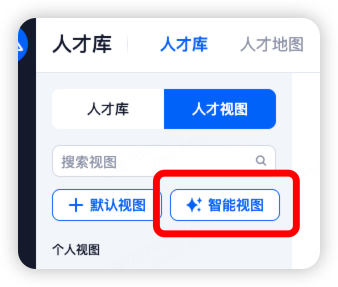
进入 【人才库】,在左侧导航栏上方找到 【人才视图】 切换按钮,即可进入。
2. 新建人才视图
首次使用或需要盘点新公司/新职类时,需新建视图。
点击 「✨智能视图」。
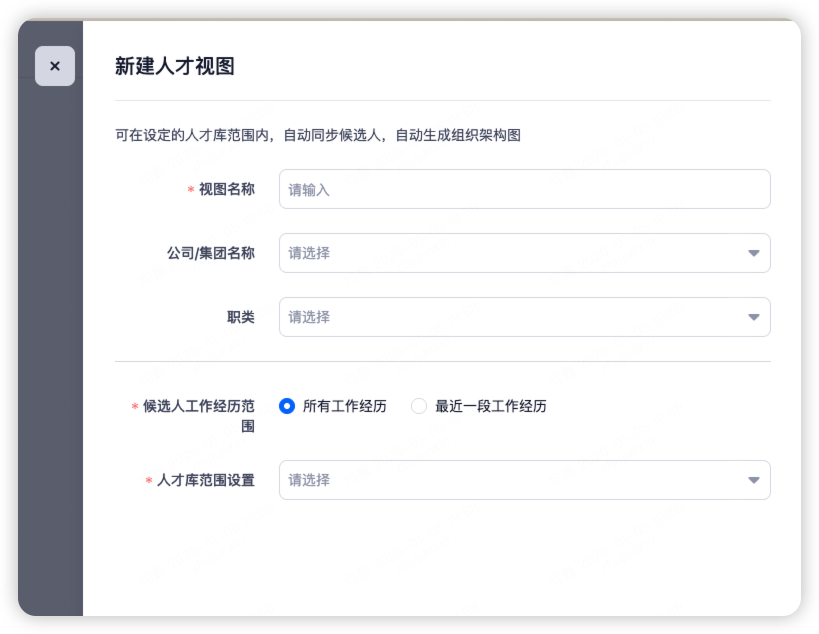
在弹出的 “新建人才视图” 窗口中,配置以下信息:
视图名称:必填,为这个Mapping任务起个名字(例如:BAT人才盘点-百度)。
公司/集团名称:选择你要盘点的目标公司(支持从公司图谱中选择)。
职类:选择需要关注的职类范围。
候选人工作经历范围:
所有工作经历:只要候选人履历中包含该目标公司,即纳入盘点(范围更广)。
最近一段工作经历:仅关注当前或上一份工作在目标公司的候选人(精准度更高)。
人才库范围设置:选择从哪些人才库或流程中抓取候选人数据。
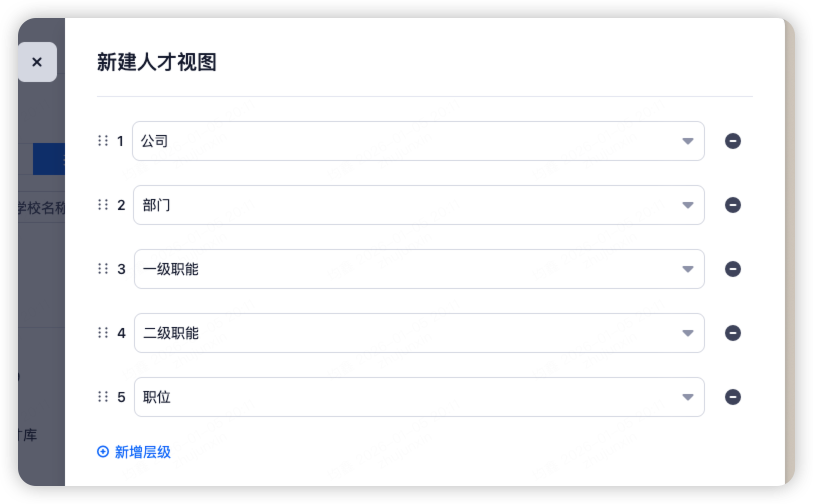
点击 「下一步」,系统将自动根据规则生成初始架构图,定义“树状图长什么样”:
层级定义:系统支持自定义分层逻辑。例如,您可以设置为
1级:公司->2级:一级职能->3级:职位。新增层级:点击“+新增层级”可增加树状图的深度,让盘点颗粒度更细。
3. 架构管理(节点编辑)
系统生成的架构可能需要人工微调,您可以对架构图的节点(即:公司、部门、组等)进行增删改查。
鼠标悬停在任意节点上,会出现操作工具栏,包含以下功能:
A. 添加子节点 (➕)
场景:需要在某个部门下新增“小组”或“职能块”。
操作:点击节点浮窗上的 「⊕」 图标。
效果:在该层级下方创建一个新的下级节点。

B. 编辑节点信息 (✎)
场景:修改部门名称、指定负责人或添加备注。
操作:点击节点浮窗上的 「✎ (笔形图标)」。
详情配置:
节点名称:修改显示的部门/公司名。
节点内容:绑定系统标签。
负责人:标记该节点的Key Person(关键负责人)。
描述:填写关于该部门的业务描述或Headcount信息。
下级节点:也可在此处直接新建下级。
C. 添加候选人至该层级 (👤+)
场景:发现某位候选人未自动归档,或需要手动将某人加入该部门。
操作:点击节点浮窗上的 「👤+」 图标。
逻辑:手动搜索并添加人才库中的候选人到当前节点。
D. 同级排序 (⇅)
场景:调整部门的显示顺序(例如将核心部门排在前面)。
操作:点击节点浮窗上的 「⇅」 图标。
效果:选择“下级节点排序”,调整同级节点的上下展示顺序。
4. 候选人查看与管理
视图布局:
左侧:组织架构树(目录)。
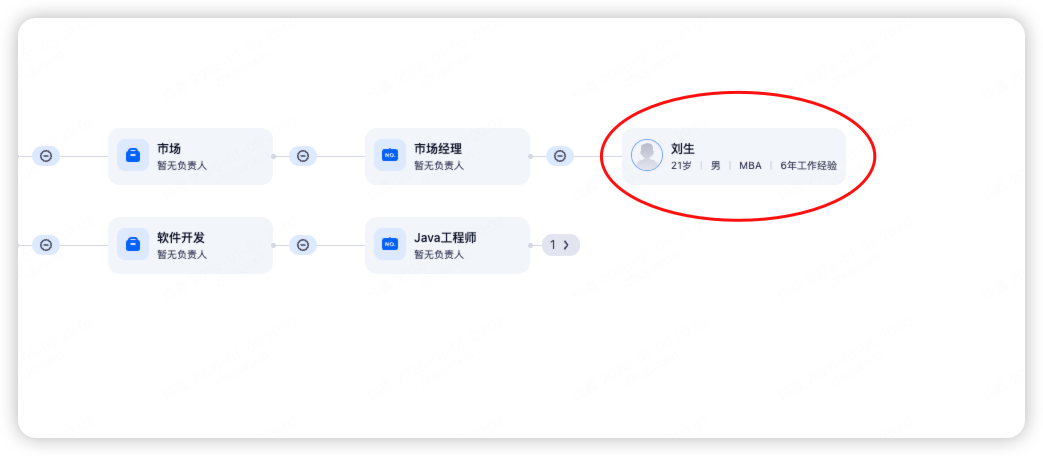
右侧:当前选中节点下的候选人列表(卡片式展示)。
卡片信息:展示候选人的姓名、性别、年龄、当前职位等关键信息。
5. 数据同步 (刷新)
重要提示:智能视图的数据不会实时自动更新。 当有人才库中有新的候选人录入,或者您修改了原有候选人的简历信息后,需要手动同步数据。
操作:点击页面右上角的 「🔄 刷新」 按钮。
效果:系统会根据当前的“视图设置”规则,重新抓取并匹配符合条件的候选人进入视图。
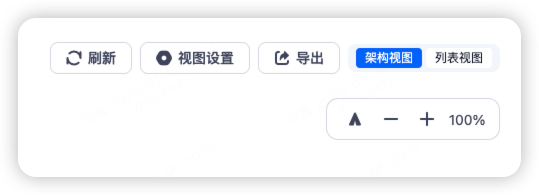
6. 视图切换 (架构 vs 列表)
系统提供两种浏览模式,满足不同场景需求。 (切换入口:页面右上角切换按钮)
模式一:架构视图
场景:宏观盘点,查看组织结构是否完整,寻找某个部门的人才空缺。
特点:树状结构展示,支持对节点(部门/组)进行增删改查。
模式二:列表视图
场景:批量浏览候选人详情,快速筛选或进行归档操作。
特点:
以标准的列表形式展示当前视图下的所有候选人。
支持高级筛选(如:学历、毕业学校、工作年限等)。
可直观查看候选人的“归档状态”和“最近备注”。
7. 结果导出
当您完成了一次人才盘点,需要向业务部门汇报时,可以使用导出功能。
操作:点击页面右上角的 「导出」 按钮。
效果:系统会将当前的架构视图生成为图片文件,方便插入 PPT 或直接分享。